
Jira 版本教程
在本教程中,我们将介绍如何在 Jira 中使用版本。
时间
10 分钟阅读。在 2 周或更长时间内完成。
观众
您已熟悉 Scrum 和/或看板在 Jira 中的工作方式
您拥有 Scrum 或看板上所有空间的管理员空间权限。有关更多信息,请参阅管理空间权限。
先决条件
您已创建了一个 Jira 帐户
您已创建 Jira Scrum 或看板空间
您的空间已添加工作项
您已在空间设置下启用发布功能
Jira 中的版本是什么?
在 Jira 中,版本表示空间的时间点。它们通过提供可瞄准的里程碑,帮助您梳理工作。您可以将空间中的工作项分配给特定版本,并围绕该版本的工作完成情况梳理冲刺。
第 1 步:在 Jira 中创建版本
导航到您的空间。
在空间菜单中,点击发布。
点击创建版本。
选择名称文本框并输入名称。视需要安排开始日期和/或发布日期,或添加此版本的描述。点击保存。版本名称通常为数字,例如 1.0 或 2.1.1。您也可以考虑使用内部代号。
我应该创建多少个版本?
您可以根据需要创建任意数量的内容。例如,您可以创建多个版本以提前进行规划。或者您现在可能只有一两个版本。
创建版本后,您的工作项上将出现影响版本和修复版本字段。
影响版本是指在其中发现错误或问题的版本。虽然它对于跟踪问题很有用,但在 Jira 中并不常用。
修复版本是您计划向客户发布功能或错误修正的版本。此字段用于发布规划、监控进度和速度,并广泛用于报告。这很可能是您想要的字段。
第 2 步:将工作项添加到版本中
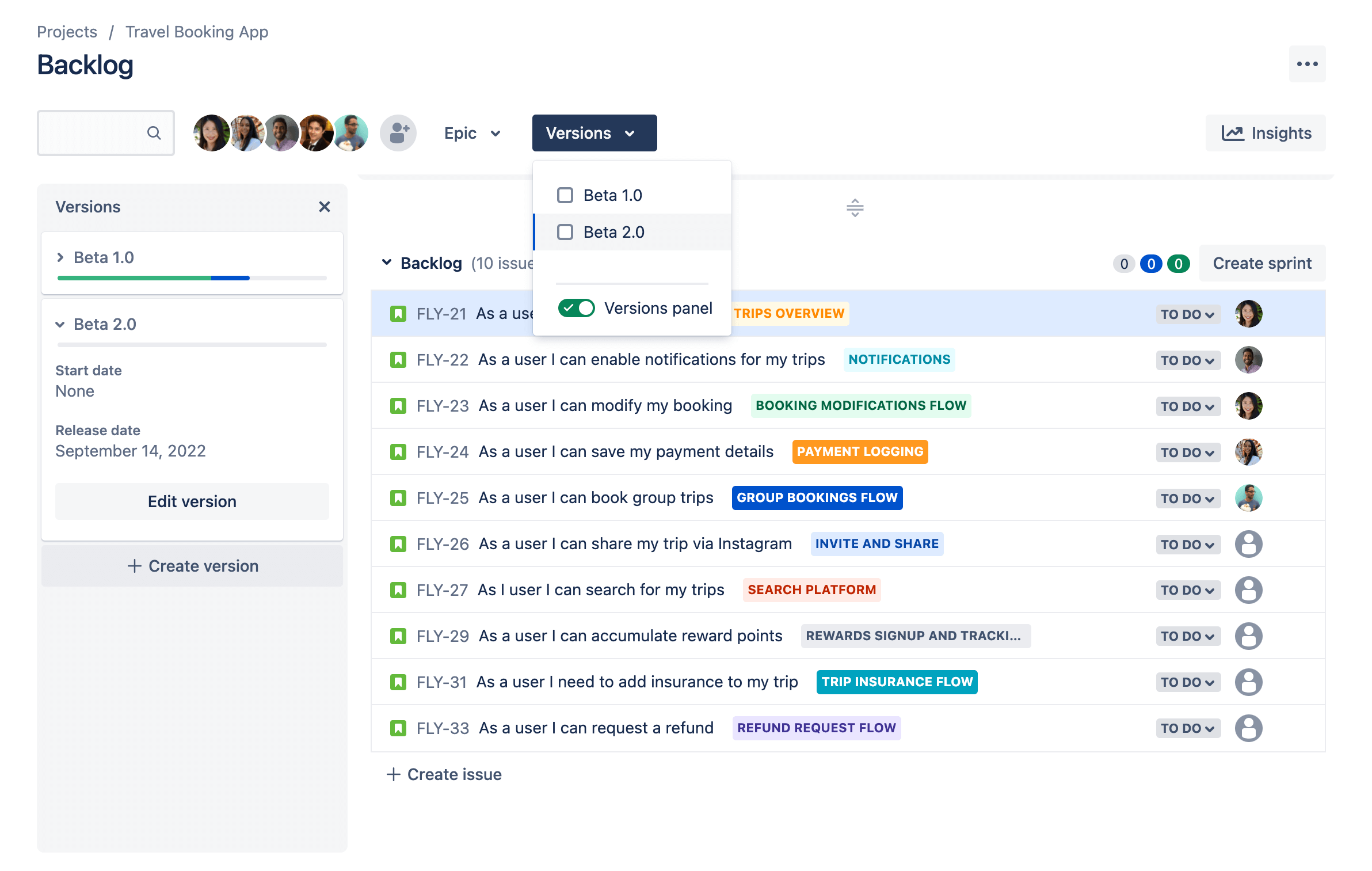
若您的空间有待办事项列表
导航至空间待办事项列表。
打开左侧的“版本”面板。
将工作项拖到要添加到的版本中。
若您的空间没有待办事项列表
打开要添加到版本的工作项。
找到修复版本字段,然后输入要将工作项添加到的版本。
第 3 步:监控版本的进度
Jira 为您提供了许多工具,您可以使用这些工具来检查版本的进度。我们将在这里讨论其中一部分内容。
时间线
Jira 的时间线视图可将您的工作项和发布集中到一个地方,您可在此规划可交付成果、跟踪进度并与利益相关者共享更新。在完成时间线配置以显示“发布”后,您便可在时间线上查看已排期的发布,同时还可直接在时间线视图中访问每个发布的重要详情。
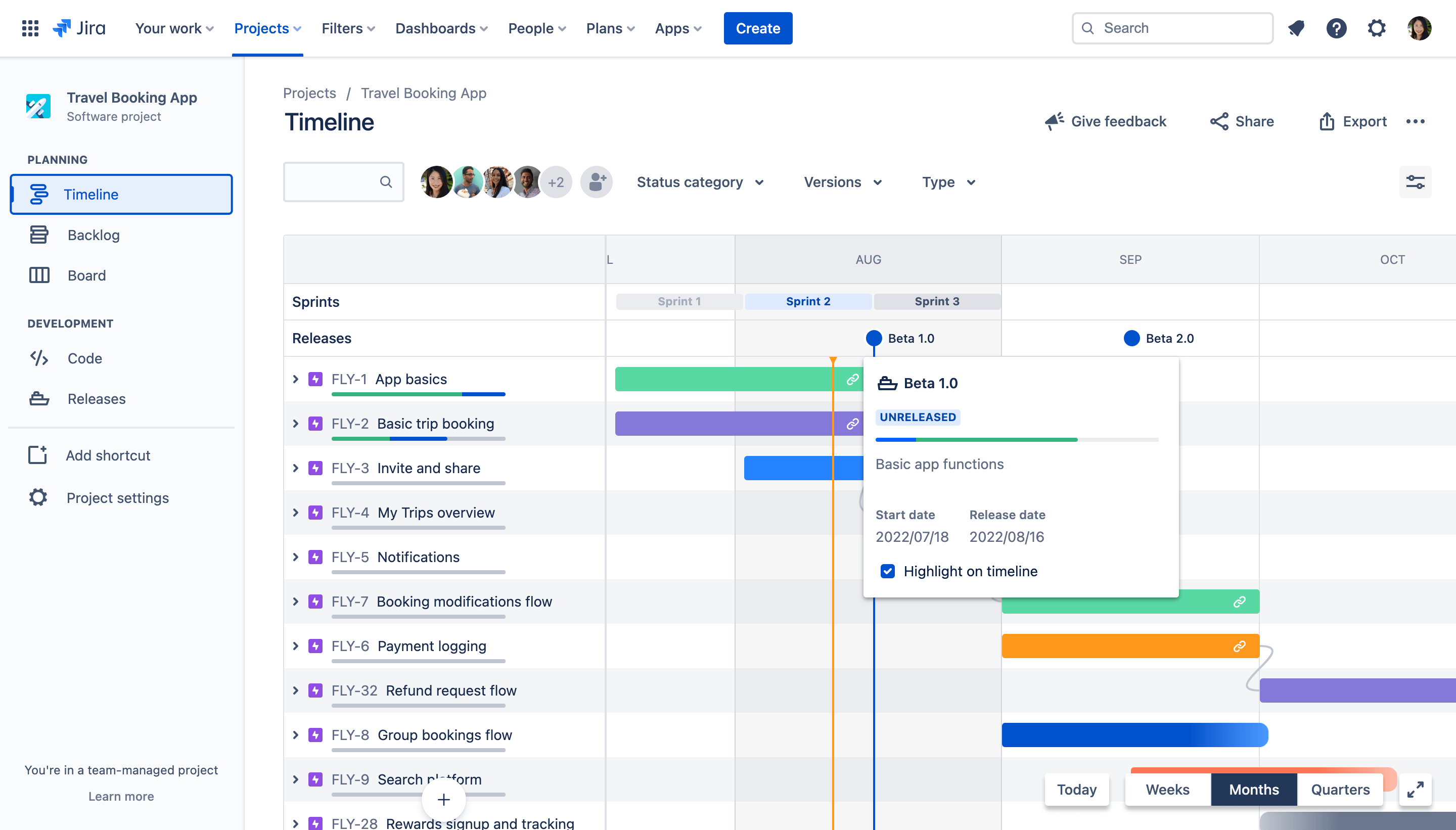
要在时间线上显示版本,请执行以下操作:
点击时间线右上角的查看设置
选中发布旁边的复选框
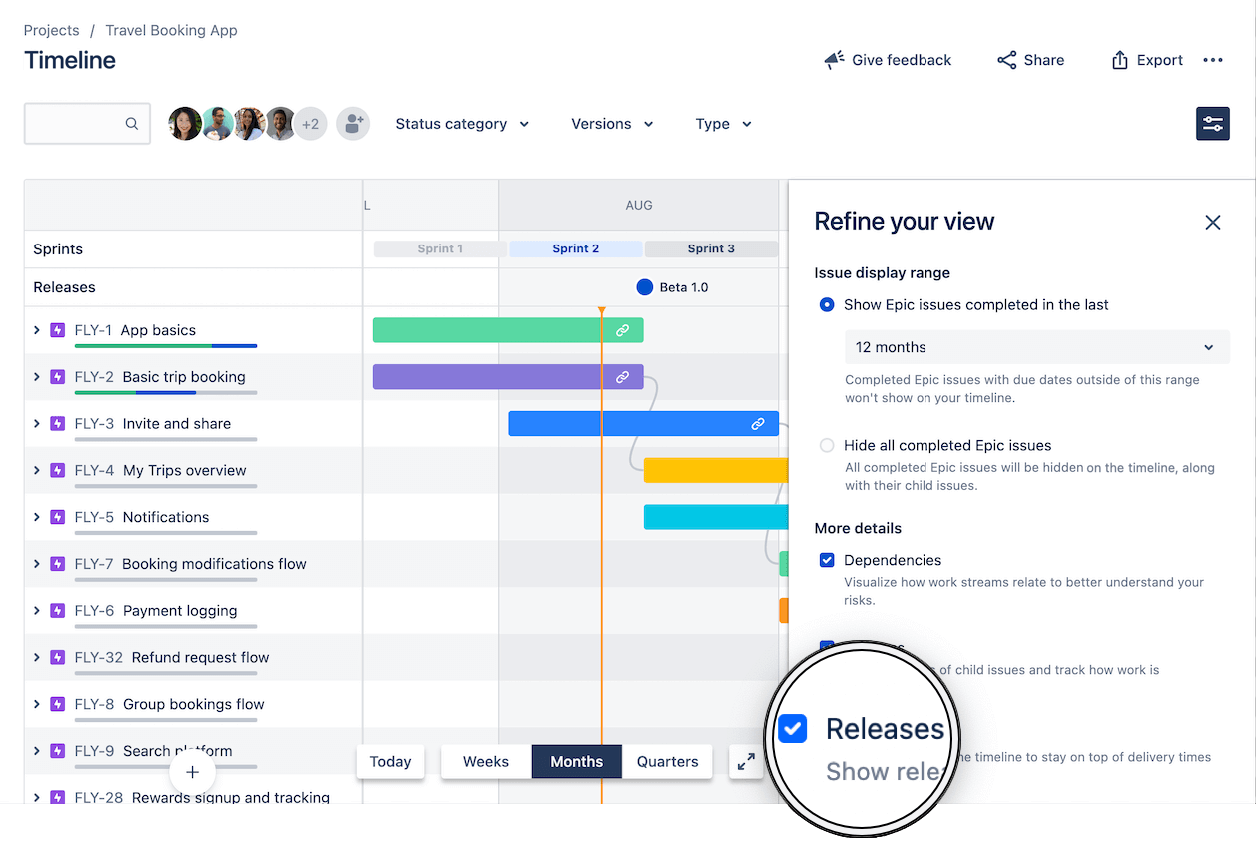
要在时间线上规划和跟踪版本,请执行以下操作:
在规划未来发布或跟踪正在进行的发布时,您可以根据发布图标快速确定每个发布的状态:
a. 蓝色圆圈表示发布状态为
未发布,并且未过发布日期b. 带感叹号的红色圆圈表示发布状态为
未发布,并且已过期c. 带有复选标记的绿色圆圈表示发布状态为
已发布使用版本筛选器可仅显示与时间线上的选定发布相关的工作项。这样可方便您查看随时间推移排期的、与特定可交付成果相关的所有工作项。
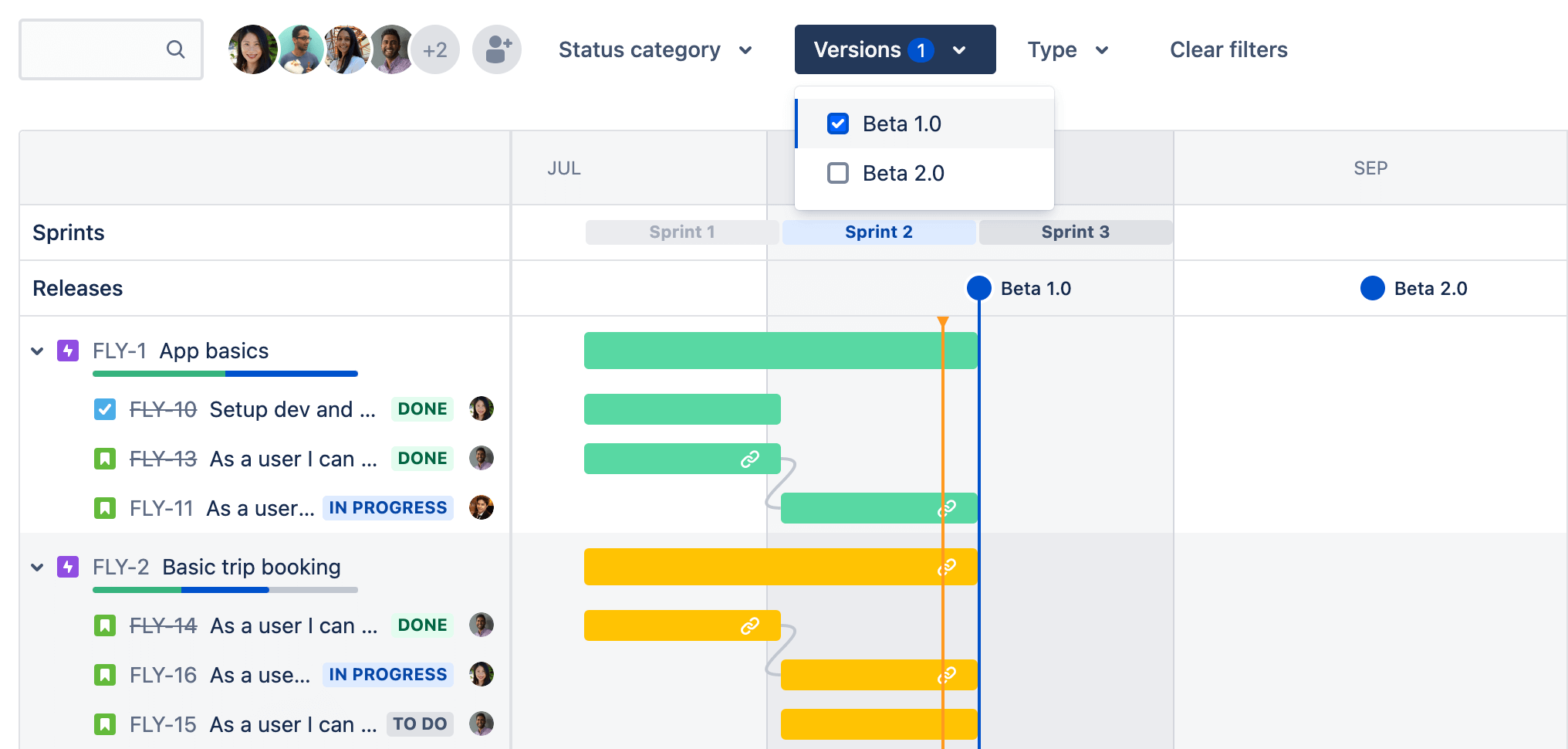
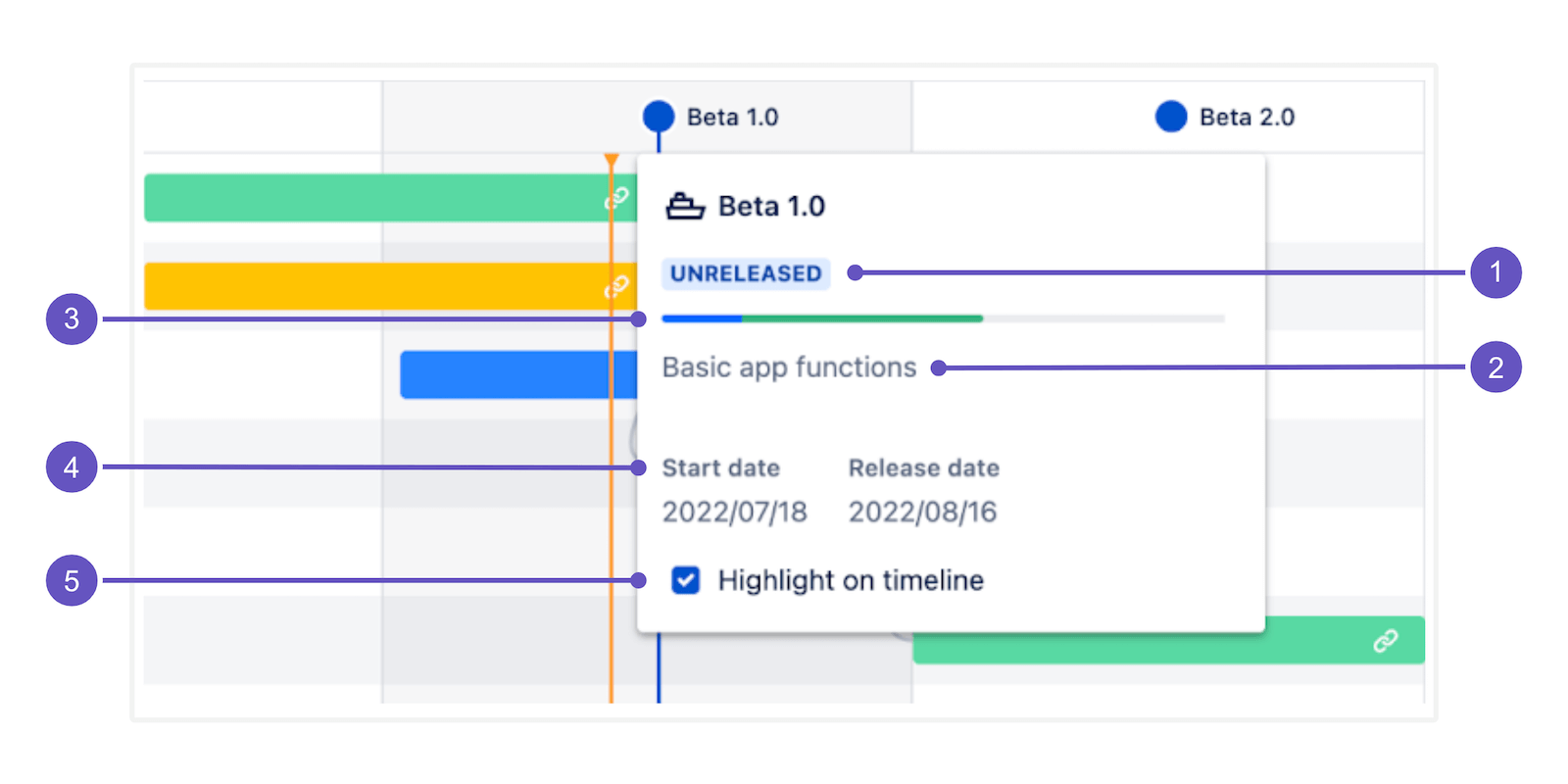
点击任意版本图标,即可查看重要详细信息,例如进度、日期和描述。按需选中在时间线上突出显示旁边的复选框,以便在时间线上直观显示发布日期。这样一来,即可查看特定交付成果在发布日期之前的跟踪情况。
1. 发布状态:这会显示为
未发布、已发布或已归档。2. 发布描述:这会描述发布中的交付成果,可在创建发布时添加或在“发布”选项卡中编辑。
3. 发布进度条:反映分配给发布的工作项的状态,并会在工作项状态发生变化时自动更新。
4. 开始日期和发布日期:为发布计划的开始日期和发布日期,可在“发布”选项卡中进行编辑。
5. 在时间线上突出显示发布日期的选项(显示为垂直蓝线)
发布中心
发布中心为您提供了一个管理所有发布的场所。它还为您提供有关发布状态的信息,以及每个版本中工作项数量的细分数据。
如需导航到发布中心,请执行以下操作:
转到您的空间。
在空间菜单中,选择发布。
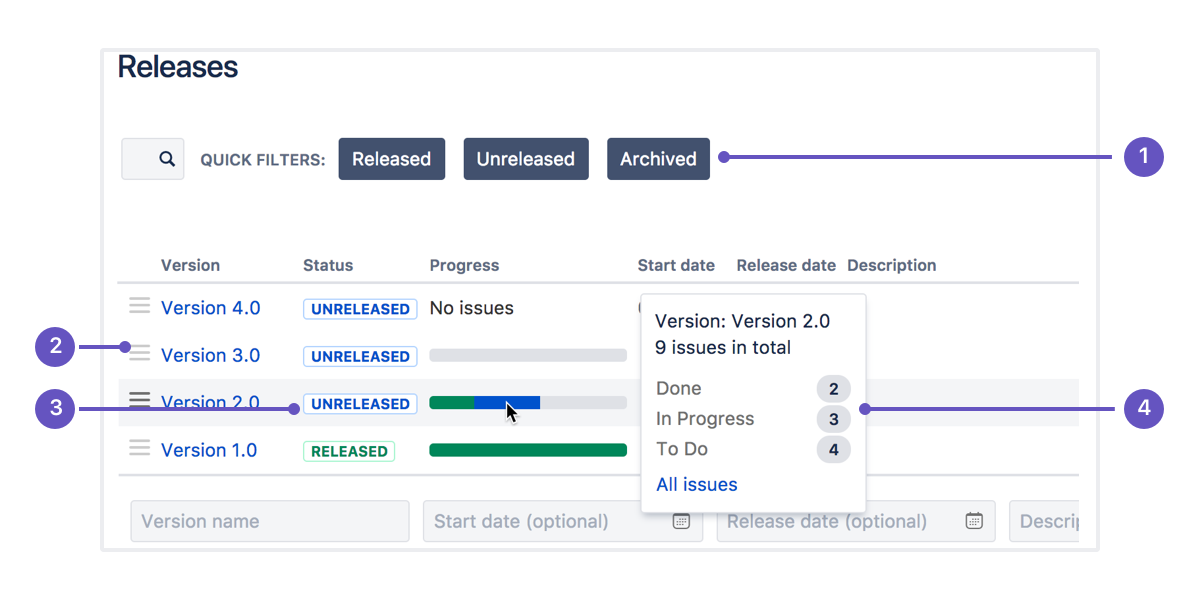
1. 快速筛选器:通过筛选出您不感兴趣的版本来关注特定的版本。
2. 版本列表:拖放版本以对其重新排序。
3. 状态:版本存在以下三种状态:
未发布、已发布或已归档。4. 进度:显示有多少工作项已分配给该版本,以及每种状态中有多少工作项。
想了解更多信息来帮助您监控发布吗?
如果您将 Jira 与 Bitbucket 存储库集成,您还将在此处看到与提交、分支和拉取请求相关的开发信息。
发布 Burndown 报告(仅限 Scrum)
发布燃尽图报告可显示已完成的工作量以及剩余的总工作量。燃尽图用于预测您的团队在可用时间内完成工作的可能性。它们也非常适合让团队了解发生的任何范围蔓延。
请注意,要使用发布燃尽图,您需要估算您的工作项。有关更多信息,请查阅我们的燃尽图指南。
如需查看发布 Burndown 报告,请执行以下操作:
导航到您的空间。
在空间菜单中,选择报告。
选择发布 Burndown。
发布菜单:选择要查看其数据的版本。
已添加的工作:深蓝色的部分显示了每个冲刺中添加到版本中的工作量。在此示例中,工作是以故事点来衡量的。
剩余工作:浅蓝色部分显示版本中剩余的工作量。
已完成的工作:绿色部分表示每个冲刺中完成的发布工作量。
预计完成:该报告根据团队的速度预测完成发布需要多少冲刺。
有关更深入的信息,请查阅我们的发布燃尽图文档。
第 4 步:完成一个版本
是时候将团队的辛勤工作转化为软件发布了。到了这个阶段,您应该确信您的版本已经准备好发布了—工作项已完成,代码已签入、审核和合并,构建流程通过等。
要部署某个发布,通常需要在 Jira 中发布该版本,构建该发布,然后将该发布部署到所需环境中。
要完成一个版本
导航到您的空间。
在空间菜单中,选择发布。
对于要发布的版本,请选择操作 (•••) > 发布。
在看板上,您还可以直接从面板本身将“已完成”列中的所有工作项作为新版本发布。
版本和 Jira 自动化
您可以使用自动化来增强在 Jira 中使用版本的方式。在 Jira 自动化模板库中,您可以查看这些自动化规则以及另外 100 个规则。转到库
要详细了解什么?
有关在 Jira 中使用版本的更多详细信息,请查阅我们的版本文档。
有疑问?咨询 Atlassian 社区。